

Activate Automation et Pause Automation
Activate Automation réactive une automatisation en pause ; Pause Automation met en pause une automatisation active. Les deux n’ont qu’un champ :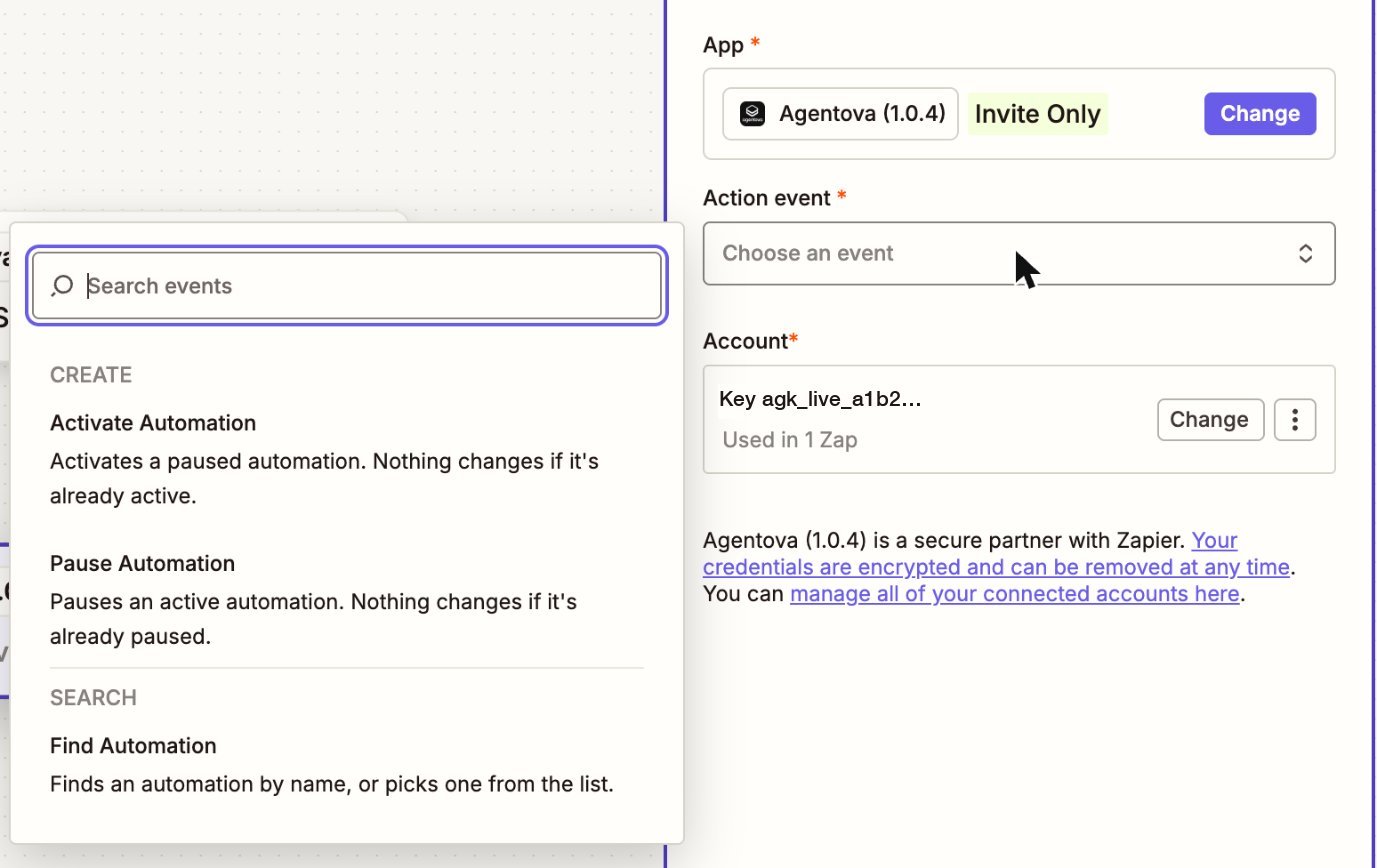
Les actions et la recherche d'Agentova, au choix de l'événement d'une étape d'action
active, ou error si le canal n’a pas pu être reconnecté.
Rien de ce qui arrive pendant une pause n’est rattrapé ensuite, sauf pour Customer.io après une courte pause :
Seules les automatisations
active et paused peuvent être basculées. Une automatisation draft ou error est refusée (422 automation_not_controllable) : corrigez-la d’abord dans l’application Agentova.
Une boîte mail ne peut être utilisée que par un seul agent actif, comme dans l’application Agentova : réactiver une automatisation d’e-mails dont la boîte est déjà utilisée par un autre agent actif est refusé aussi (422 automation_not_controllable, avec details.reason: account_in_use). Détachez d’abord la boîte mail de l’autre agent dans l’application Agentova.
Find Automation
Retrouve une automatisation pour qu’une étape suivante puisse l’utiliser.
Les noms d’automatisations se lisent « ce que fait l’automatisation — nom de l’agent », par exemple « Comment replies — Support Agent », « Email replies — Support Agent » ou « Lead Ads — Support Agent », et pour une source CRM « HubSpot contacts — Support Agent ». Les noms des automatisations de messagerie ne contiennent pas le canal : chercher « Instagram » ne trouve rien. Et un même agent sur deux canaux donne deux automatisations portant le même nom.