

Aucun webhook à configurer à la main. Dans l’éditeur de Zap, choisissez l’application Agentova, puis l’un de ces déclencheurs dans la liste des événements. Quand vous publiez le Zap, Zapier s’abonne tout seul à Agentova : l’abonnement apparaît dans le tableau Abonnements webhook de Paramètres → API, avec la clé du compte connecté. Désactiver le Zap le supprime.
Quand un échec fait disparaître une automatisation — accès au compte révoqué, boîte mail qui refuse la connexion, canal impossible à reconnecter — l’automatisation sort de l’API et un dernier Statut d’automatisation modifié avec le statut
error est envoyé : quand il arrive, chercher l’automatisation par son ID répond automation_not_found. Supprimer une automatisation ou la désactiver dans l’application Agentova n’envoie rien.
Chaque déclencheur se produit pour tout l’espace de travail : tous ses leads, toutes ses automatisations couvertes. Pour n’en garder qu’une partie, ajoutez une étape Filter by Zapier juste après le déclencheur (voir Zaps prêts à l’emploi).
New Lead
Se produit une fois par nouveau lead, quelques secondes après son enregistrement dans Agentova. Un lead est créé — et Lead créé se produit — depuis cinq endroits :
Un lead
social ou crm n’est créé que si le prospect a donné un e-mail ou un numéro de téléphone, et une seule fois par personne et par automatisation. Son name est ce qu’Agentova connaît : le nom d’utilisateur Instagram ou Facebook pour social, le prénom et le nom issus du CRM pour crm.
Ces cas ne créent pas de lead : les messages privés et les e-mails auxquels vos agents répondent, et les commentaires qui n’aboutissent pas à des coordonnées. Pour les sources CRM autres que Customer.io, le service partenaire qui relaie leurs événements n’indique pas encore à Agentova quelle automatisation a traité un contact : leurs leads ne sont enregistrés que si l’espace de travail n’a qu’une seule automatisation CRM de ce type.
phone est le numéro tel qu’il a été saisi ou capté — il n’est pas normalisé. custom_fields contient les réponses supplémentaires du formulaire ; les clés qui commencent par _ sont internes à Agentova et ne sont jamais exposées.
Champs utilisables dans les étapes suivantes : ID (l’ID du lead), Event ID, Source, Agent ID, Name, Email, Phone, Custom fields, Created At. Le nom, l’e-mail et le téléphone peuvent être vides, selon ce que le prospect a donné. Lead ID reprend l’ID, pour les Zaps créés avec une version précédente de l’application.
Run Completed
Se produit chaque fois que l’une de vos automatisations a réellement fait quelque chose.
Bon à savoir :
- Pas d’exécution quand rien ne s’est passé. Un message auquel votre agent n’a finalement pas répondu ne produit aucune exécution.
- Plusieurs messages à la suite, une seule exécution. Des messages qui arrivent ensemble et reçoivent une réponse commune font une seule exécution.
- Une automatisation Lead Ads sans action configurée enregistre quand même une exécution, avec le statut
successet une liste d’actions vide. Pendant qu’elle est en pause, ses leads sont créés mais aucune action ne s’exécute. - Pas d’exécution pour le chatbot du site.
- Sources CRM : Customer.io enregistre une exécution pour chaque contact sur lequel il agit. Les autres sources CRM (HubSpot, Typeform, Close, Monday, ClickUp, Tally, Odoo…) sont relayées par un service partenaire qui n’indique pas encore à Agentova quelle automatisation a traité un événement : leurs exécutions ne sont enregistrées que si l’espace de travail n’a qu’une seule automatisation CRM de ce type. Un workflow CRM enregistre une exécution par action.
- Sur les commentaires, une action que vous n’avez pas configurée peut apparaître en
success. C’est une limite connue. - Les exécutions sont conservées 90 jours, puis supprimées.
success, partial, failed), Trigger Type, Occurred At, Actions (chacune avec son Action Type et son Action Status : success ou failed), et Lead ID pour les exécutions Lead Ads et CRM. Run ID reprend l’ID, pour les Zaps créés avec une version précédente de l’application.
Automation Status Changed
Se produit quand le statut d’une automatisation change réellement, depuis l’application Agentova ou depuis l’API — y compris par vos propres Zaps : elle est mise en pause ou réactivée, elle s’arrête sur une erreur, ou elle revient après la reconnexion de son compte. Ces automatisations sont couvertes :
Non couverts en v1 : les agents téléphoniques, le chatbot du site lui-même (c’est un agent, pas une automatisation), les publications programmées sur les réseaux sociaux et les workflows du builder. Une automatisation supprimée ou désactivée dans l’application Agentova, ou dont le compte est déconnecté, n’apparaît pas du tout.
Champs utilisables : ID (l’ID de l’automatisation), Event ID, Name, Type, Provider, Agent ID, Agent Name, Status (
active, paused, draft, error), Updated At. Automation ID reprend l’ID, pour les Zaps créés avec une version précédente de l’application.
Mettre en pause une automatisation déjà en pause ne déclenche rien : rien n’a changé. Supprimer une automatisation ou la désactiver dans l’application Agentova ne déclenche rien non plus.
Tester un déclencheur
Quand vous cliquez sur Test trigger, Zapier affiche en exemples vos éléments réels les plus récents : vos derniers leads, exécutions ou automatisations. Event ID est vide dans ces exemples : il n’est renseigné que sur les vrais événements. Un espace de travail vide affiche « No … found » — ce n’est pas une erreur. Run Completed reste vide tant qu’aucune de vos automatisations ne s’est exécutée au moins une fois.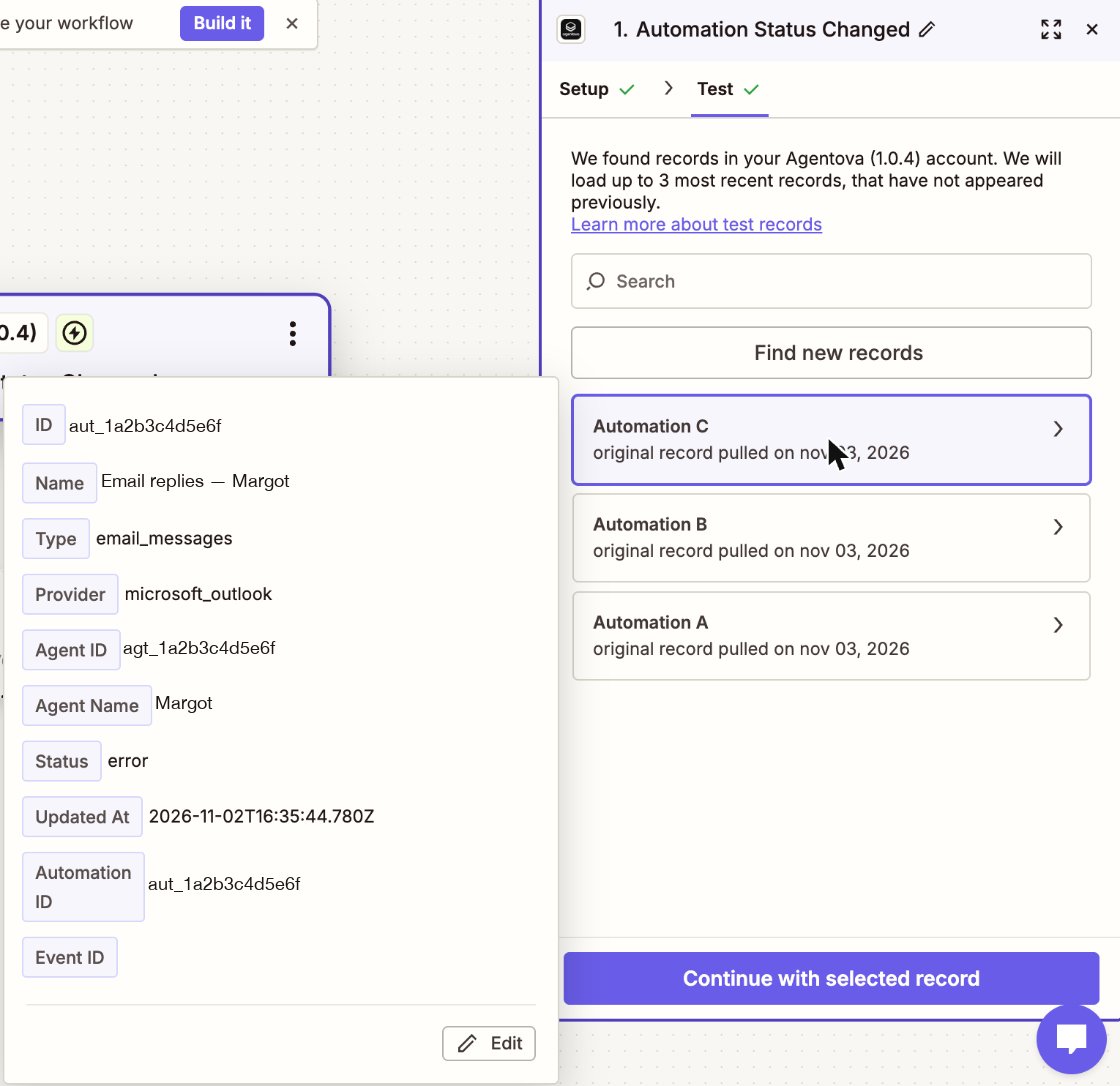
Test trigger sur Automation Status Changed : vos trois automatisations les plus récentes en exemples, Event ID vide
Comment fonctionnent les déclencheurs instantanés
Quand vous publiez un Zap, Zapier s’inscrit auprès d’Agentova pour être prévenu de cet événement. Quand vous désactivez ou supprimez le Zap, cette inscription est retirée. Vous n’avez rien à gérer.- Notifications signées. Chaque notification est signée par Agentova. L’application vérifie la signature, et ignore une notification non signée, falsifiée, ou signée il y a plus d’une heure. Une notification ignorée apparaît comme Halted dans l’historique du Zap.
- Pas de doublons. Après un problème réseau, Agentova peut renvoyer le même événement. L’application reconnaît un événement déjà livré à ce Zap au cours des 48 dernières heures, et arrête cette exécution (Halted, « Ignored a repeated delivery… ») : votre Zap ne s’exécute pas deux fois.
- Pas d’ordre garanti. Deux événements peuvent atteindre votre Zap dans n’importe quel ordre. Pour connaître le dernier statut d’une automatisation, comparez Updated At.
- Pendant une coupure de l’API Agentova. Agentova peut couper son API pendant un temps. Les événements survenus pendant une telle coupure ne sont jamais livrés à votre Zap.
- Après une longue panne. Si Zapier est injoignable, Agentova fait jusqu’à 8 tentatives de livraison pour chaque notification, sur environ 27 heures et demie. Dès que trois notifications de suite ont été abandonnées et que les livraisons échouent depuis au moins 72 heures, Agentova cesse de prévenir ce Zap et alerte les administrateurs de votre espace de travail. Pour reprendre, désactivez puis réactivez le Zap.